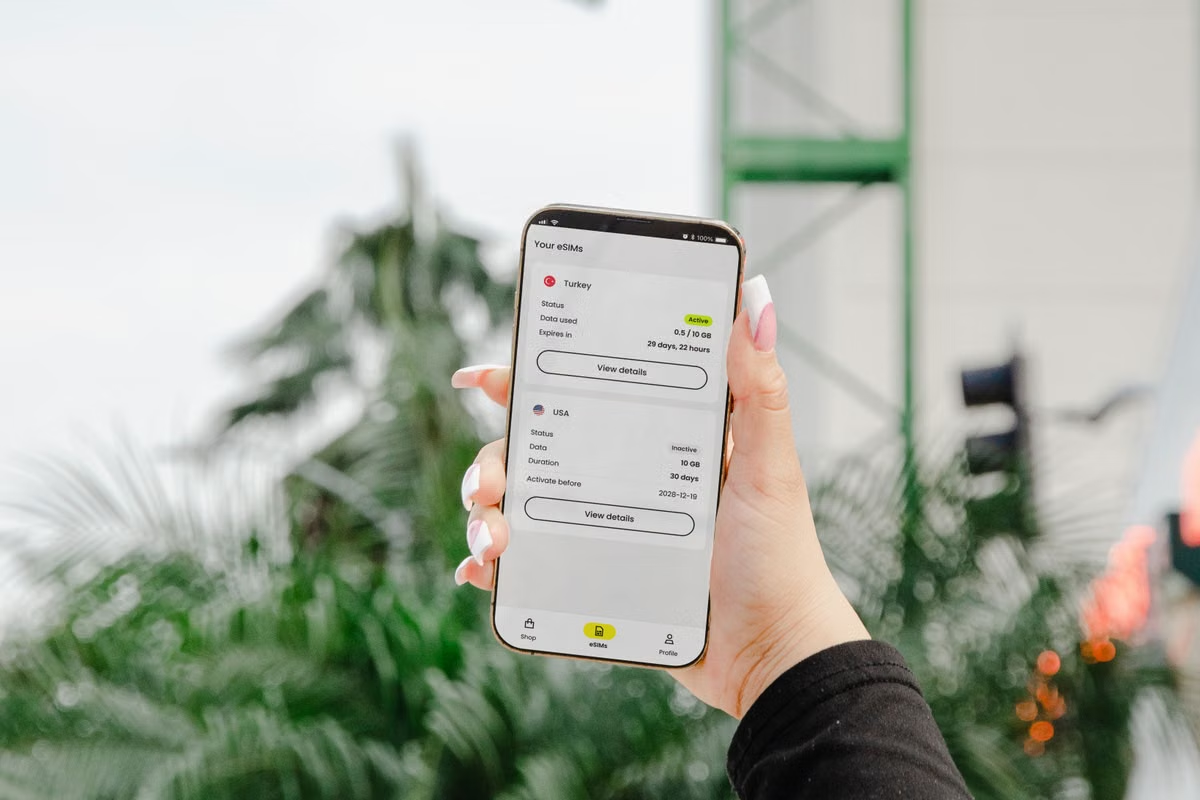
iPhone Duoのスクリーンショット準備:仕様確認とアップロードは別の段階です
判断:今はXcode 27.1で画面を確認し、スクリーンショット素材を整理できます。ただし、2026年10月15日時点ではApp Store ConnectのiPhone Duo向け素材アップロード対応はまだ開始されていません。 仕様を確認できることと、提出画面でアップロードできることを混同せず、正式提出前にAppleの最新案内を再確認してください。
この記事は、2026年にアプリを公開・更新する予定があり、iPhone Duo対応の準備時期を判断したい独立開発者向けです。Xcode 27.1で画面を先に確認したい方や、手元にMacがなく一時的なmacOS環境を検討している方にも役立ちます。
最終更新:2026年10月15日。Apple Developerの準備案内、スクリーンショット仕様、提出に関する告知を照合しました。公開前にも各ページの更新状況をご確認ください。
まず確認する適用条件と提出時期
AppleはiPhone Duo向けスクリーンショットの仕様を公開し、関連する提出要件は2027年4月から適用されると案内しています。ただし、対象となるアプリやSDKなどの条件は、すべての既存アプリに直ちに同じ作業が必要だと決めつけず、Appleの提出に関する告知とスクリーンショット仕様ページで確認してください。
提出時期を考えるときは、「新しい端末が発表された」という情報だけで判断しないことが大切です。告知ではiPhone Duoは2026年10月23日から消費者向けに提供開始予定とされていますが、この日付をもって、すでに広く販売されていると扱うことはできません。Appleの準備ガイドで端末と開発準備に関する案内を確認し、公開状況と提出条件を分けて記録します。
スクリーンショットの要件がいつから自分のアプリに関係するかは、提出する時期だけでなく、Appleが示す対象範囲やSDK条件にも左右されます。後から見直せるよう、確認したページのURLと確認日をリリース管理メモに残してください。
Xcode 27.1で行うレイアウト確認
Xcode 27.1とDevice Hubは、Appleの開発者向け資料でiPhone Duoの開発や画面の可視化に関する準備情報が案内されています。Appleの準備ガイドと開発者向け技術講演を確認し、利用できる確認方法をその資料の範囲内で選びます。
Xcode上で画面を確認するときは、見た目だけでなく、アプリの状態と画面形状の変化を順番に見ます。外側と内側の画面で重要な情報が隠れないか、画面遷移後に表示が崩れないか、向きを変えたときに操作やレイアウトが保たれるかをチェックしてください。iPhone Duo向けデザイン指針は、画面設計を見直す際の参考になります。
確認記録には、再現条件、表示した画面、問題の有無を残します。シミュレーターや可視化機能で確認できたことを、実機での動作確認済みと記載しないでください。設計資料、アプリ画面の確認結果、App Storeに提出する最終スクリーンショットは、別々の成果物として扱うのが安全です。
作業の進め方
- Appleの準備ガイドとデザイン指針を開き、iPhone Duoについて現在案内されている内容を確認します。
- Xcode 27.1の案内を確認し、利用できる開発・画面確認方法を把握します。
- アプリの主要画面と、画面遷移や向きの変更で状態が変わる箇所を洗い出します。
- 確認した画面、条件、気づいたレイアウト上の問題を記録します。
- 仕様ページに記載された画面サイズや向きを参照し、デザイン案と照らし合わせます。未確認の数値を素材ファイル名や作業指示に書き写さないでください。
- アップロード対応が始まったら、App Store Connect上の端末選択肢、受け付けるサイズと形式、プレビュー表示を改めて確認します。
素材の仮整理とアップロード機能の確認
2026年10月15日時点では、仕様の公開とApp Store Connectでのアップロード対応は別の状態です。Appleは素材のアップロード対応を「今年後半に提供予定」と案内しており、現時点で提出画面から送信できると見込んで作業を組み立てるべきではありません。App Store Connectのリリースノートも確認し、機能が実際に開放されたかを見届けてください。
それまでは素材を、デザイン案、アプリ画面の検証結果、提出候補に分けて管理します。画面サイズや向きは、Appleのスクリーンショット仕様を参照してください。仮の画像やデザイン稿には「提出用ではない」と分かる名前を付け、提出できる完成素材と取り違えないようにします。
アップロード機能が利用可能になった後は、最新の仕様ページとApp Store Connectの画面を同時に確認します。受け付ける端末、サイズ、ファイル形式、プレビューの表示が一致するかを見てから提出してください。入口が表示されない場合は、未確認のAPIや非公式な回避策に頼らず、公式の更新を待つのが適切です。
提出前に使う判断分岐と作業比較
次の条件で、先に進める作業と待つ作業を分けてください。
- Appleの最新資料で対象アプリと提出時期を確認できた場合は、該当する画面の検証と素材整理を進めます。条件が読み取れない場合は、全アプリに一律の必須要件があると決めつけず、告知の更新を待ちます。
- Xcode 27.1で確認可能な画面や状態が分かる場合は、その範囲を記録してレイアウトを点検します。実機での動作まで確認できていない場合は、検証記録にもその限界を明記します。
- App Store ConnectにiPhone Duo向けの選択肢が表示され、受け付ける仕様を確認できた場合は、提出候補をプレビューしてからアップロードします。機能がまだ使えない場合は、仮素材を提出物として扱わず待機します。
- 確認日や参照ページを記録できている場合は、リリース直前の再確認にその記録を使います。記録がない場合は、以前のメモを根拠にせず公式ページを最初から確認します。
| 作業段階 | 今できること | まだ確定扱いにしないこと |
|---|---|---|
| 仕様の確認 | Appleの仕様ページと提出告知を照合する | 自分のアプリに適用される条件の推測 |
| 画面検証 | Xcode 27.1で確認できる範囲を記録する | 未実施の実機確認 |
| 素材整理 | デザイン案と確認結果を分けて保管する | 仮画像を提出可能な素材とみなすこと |
| 機能開放後 | 端末選択肢、サイズ、形式、プレビューを確認する | 以前の仕様だけを根拠にしたアップロード |
最後に、AppleのApp Store素材ガイドと素材管理の案内を参照し、提出画面での扱いも確認してください。仕様の確認から素材管理までをMacで行う場合、手元のMacなら継続作業や物理接続が必要な作業に向きます。一方、専用のMacを購入すると初期費用がかかり、使わない期間も機材を保有し、保守や容量管理も自分で行う必要があります。
Xcodeでの一時的なレイアウト確認や素材準備だけが目的なら、短期間のリモートMac利用も選択肢です。ただし、必要なXcode環境や接続方法が要件に合うか、契約前に確認してください。利用方法はリモートアクセスの案内で確認でき、作業期間が決まっている場合はプランも比較できます。長期間の常時作業や物理インターフェースが必須なら、購入を含む別の方法が適する場合があります。まず公式仕様に沿って検証を始め、App Store Connectの受付状態を再確認する日を決めておきましょう。
スクリーンショットの仕上がりを、専用のMacで確認しませんか?
deployminiなら、ほかの利用者と共有しない物理Mac miniを使って、画面配置や表示を実機環境で確認できます。